Hướng dẫn nộp thuế sử dụng đất phi nông nghiệp trên eTax Mobile: 6 bước và lưu ý bảo mật
Cư dân P1, C1, C2 có thể nộp thuế sử dụng đất phi nông nghiệp ngay trên điện thoại bằng ứng dụng eTax Mobile mà không cần đến cơ quan thuế. Bài viết hướng dẫn 6 bước có hình minh họa, cách nộp thay cho người thân và những lưu ý để không bị lừa đảo.
eTax Mobile là ứng dụng nộp thuế điện tử chính thức của ngành Thuế. Với ứng dụng này, cư dân có thể tra cứu và nộp thuế sử dụng đất phi nông nghiệp (thuế đất) của căn hộ trong vài phút, nhận chứng từ điện tử ngay sau khi nộp.
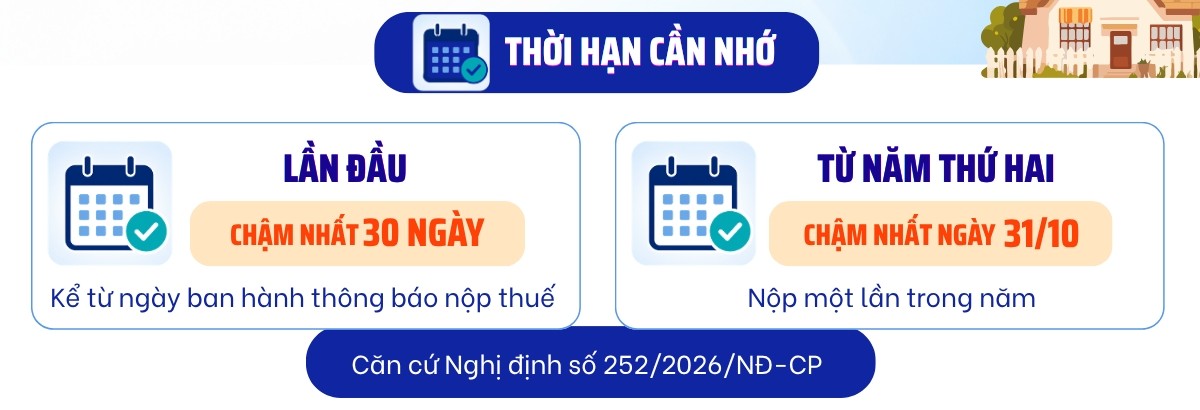
Thời hạn cần nhớ theo Nghị định 252/2026/NĐ-CP. Năm 2026, ngày 31/10 rơi vào thứ Bảy nên hạn nộp là ngày 02/11/2026.
Chuẩn bị trước khi nộp
- Điện thoại thông minh có kết nối Internet.
- Tài khoản giao dịch thuế điện tử (mã số thuế cá nhân là số định danh 12 số trên CCCD) hoặc tài khoản định danh điện tử VNeID mức 2.
- Tài khoản ngân hàng mở bằng chính tên mình, đã đăng ký nhận mã OTP.
- Thông báo nộp thuế của cơ quan thuế (nếu có) để đối chiếu số tiền.
Bước 1. Cài đặt ứng dụng eTax Mobile
- Tìm “eTax Mobile” trên App Store (iPhone) hoặc Google Play (Android). Kiểm tra nhà phát hành là cơ quan thuế thuộc Bộ Tài chính trước khi cài.
- Tuyệt đối không cài ứng dụng từ đường link gửi qua tin nhắn, Zalo, Facebook hoặc tệp .apk do người lạ gửi.
Bước 2. Đăng nhập
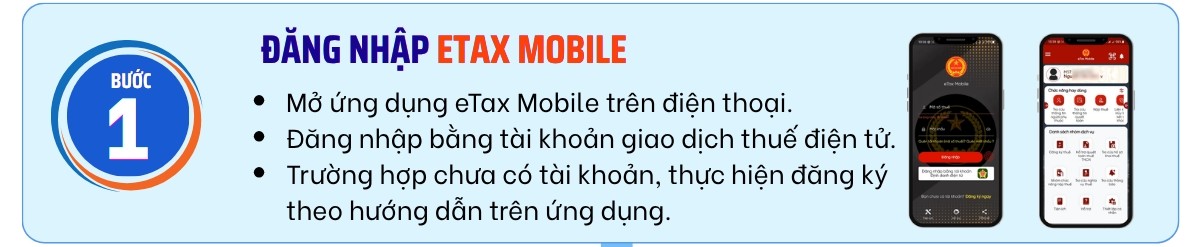
- Mở ứng dụng, đăng nhập bằng tài khoản giao dịch thuế điện tử (mã số thuế và mật khẩu) hoặc chọn đăng nhập bằng tài khoản VNeID.
- Chưa có tài khoản: chọn đăng ký và làm theo hướng dẫn trên ứng dụng; mật khẩu sẽ gửi về số điện thoại đã đăng ký với cơ quan thuế.
Bước 3. Liên kết tài khoản ngân hàng
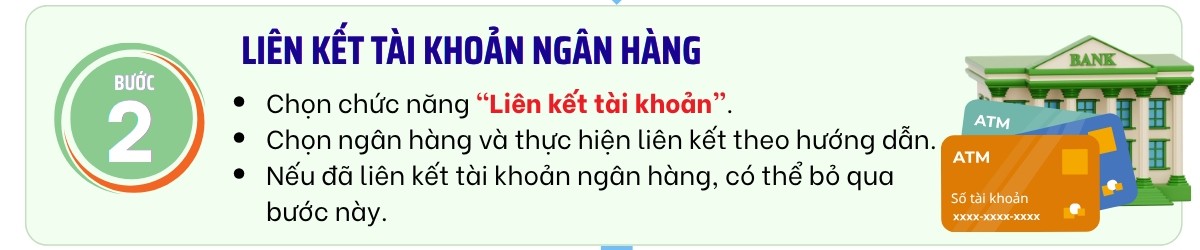
Liên kết một lần, các lần sau không phải nhập lại thông tin ngân hàng.
- Tại màn hình chính, chọn “Danh sách nhóm dịch vụ” → “Nhóm chức năng nộp thuế” → “Liên kết/hủy liên kết tài khoản”.
- Chọn ngân hàng muốn liên kết. Hệ thống hiển thị thông tin người nộp thuế theo dữ liệu của cơ quan thuế; nhập các thông tin có dấu (*): tên tài khoản, số điện thoại, loại liên kết, số tài khoản/số thẻ, loại giấy tờ.
- Chọn “Loại liên kết”: Số tài khoản hoặc Số thẻ.
- Chọn “Tiếp tục”, kiểm tra lại thông tin, chọn “Xác thực”, nhập mã OTP ngân hàng gửi về và chọn “Xác nhận”.
- Màn hình báo “Liên kết tài khoản thành công” là hoàn tất.
Lưu ý: thông tin giấy tờ tùy thân phải trùng khớp giữa cơ quan thuế và ngân hàng. Đã liên kết từ trước, hoặc nhờ người khác nộp thay, thì bỏ qua bước này.
Bước 4. Tra cứu nghĩa vụ thuế

- Vào “Nhóm chức năng nộp thuế” → “Nộp thuế” (hoặc chọn “Nộp thuế” ngay tại màn hình chính).
- Chọn “Tra cứu” để xem tổng các khoản phải nộp. Tìm khoản thuế sử dụng đất phi nông nghiệp; kiểm tra địa chỉ thửa đất/căn hộ (tòa P1, C1 hoặc C2), kỳ thuế và số tiền có khớp với Thông báo nộp thuế không.
- Có thể làm mới (cập nhật) dữ liệu nghĩa vụ thuế trước khi nộp.
Bước 5. Thực hiện nộp thuế
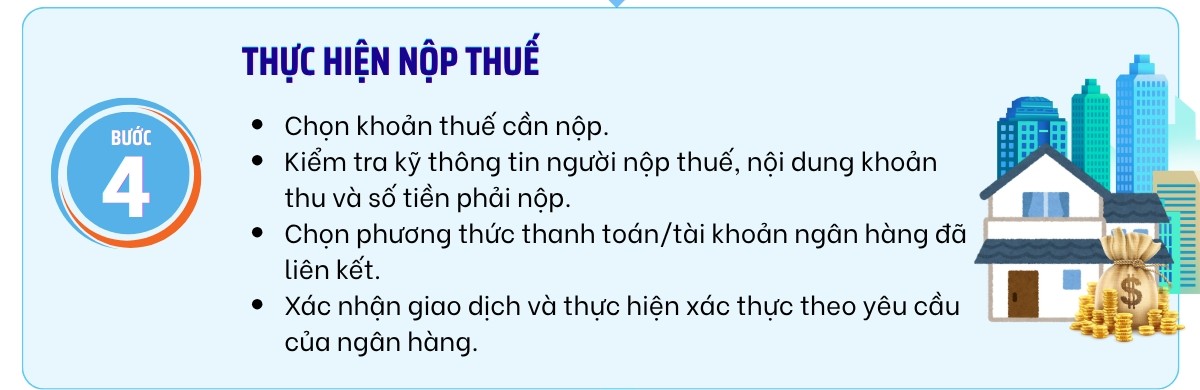
- Tích chọn khoản thuế cần nộp, chọn “Nộp thuế”.
- Kiểm tra kỹ thông tin người nộp thuế, nội dung khoản thu và số tiền, chọn “Tạo giấy nộp tiền”.
- Chọn ngân hàng đã liên kết, nhập mã OTP. Màn hình báo “Thanh toán thành công”, chọn “Đóng” để về màn hình chính.
Bước 6. Kiểm tra kết quả và lưu chứng từ

- Sau khi giao dịch thành công, xem thông báo kết quả và chứng từ/biên lai nộp thuế điện tử trên ứng dụng.
- Chụp màn hình hoặc tải chứng từ để lưu. Sau vài ngày, kiểm tra lại trạng thái khoản thuế; số còn phải nộp về 0 là đã hoàn thành.
Nộp thay cho người thân
Người cao tuổi, chủ nhà ở xa hoặc không dùng điện thoại thông minh có thể nhờ con cháu, người thân nộp thay. Người được nộp thay không cần có tài khoản eTax Mobile.
- Người nộp thay đăng nhập eTax Mobile bằng tài khoản của chính mình.
- Vào “Nhóm chức năng nộp thuế” → “Nộp thuế thay”, chuyển sang tab “Theo khoản nộp/Lệ phí trước bạ”.
- Nhập mã số thuế của chủ căn hộ và mã phi nông nghiệp (mã thửa đất) – ghi trên Thông báo nộp thuế – vào ô “Số tờ khai/Số quyết định/Số thông báo/ID khoản nộp/Mã phi nông nghiệp (Mã thửa đất)”, chọn “Tra cứu”.
- Kiểm tra đúng tên chủ hộ, đúng căn hộ và số tiền; tích chọn khoản cần nộp, chọn “Tạo giấy nộp tiền”.
- Chọn ngân hàng đã liên kết, nhập mã OTP. Màn hình báo “Thanh toán thành công” là xong; lưu chứng từ và gửi lại cho chủ căn hộ.
Cách khác – nộp hộ bằng mã QR: chủ căn hộ tạo mã QR cho khoản thuế trên ứng dụng của mình và gửi cho người thân; người nộp thay mở eTax Mobile trên điện thoại của họ, quét mã và thanh toán số tiền thuế.
Lưu ý bảo mật – phòng tránh lừa đảo
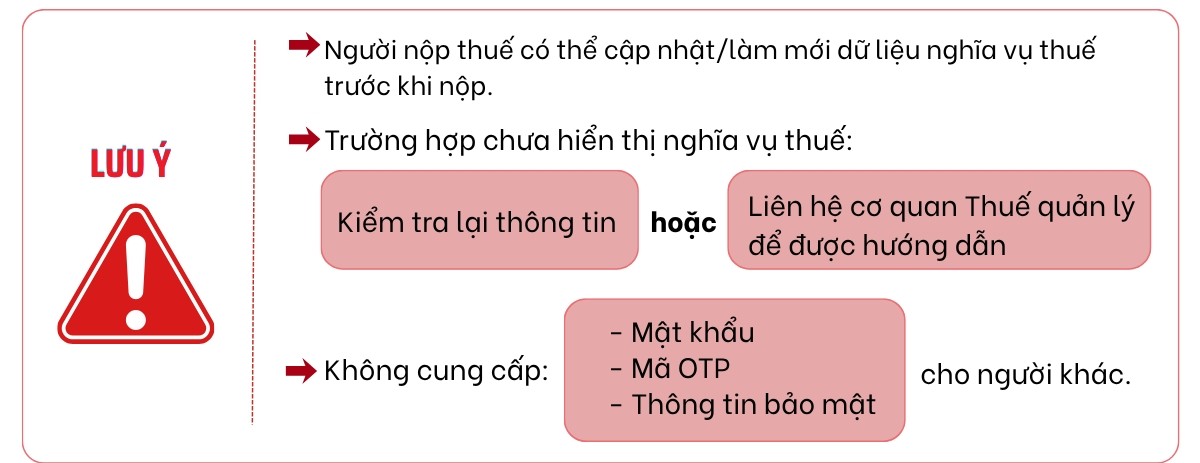
- Không cung cấp mật khẩu, mã OTP, thông tin bảo mật cho bất kỳ ai, kể cả người tự xưng là cán bộ thuế, công an, ngân hàng hoặc Ban quản lý tòa nhà.
- Cơ quan thuế không gọi điện yêu cầu cài ứng dụng, cung cấp OTP hay chuyển tiền vào tài khoản cá nhân.
- Chỉ nộp thuế qua eTax Mobile, ngân hàng hoặc quầy của cơ quan thuế; không chuyển khoản cho cá nhân tự nhận “nộp hộ”, “hỗ trợ giảm thuế”.
- Không bấm vào đường link lạ trong tin nhắn thông báo “nợ thuế”, “quá hạn thuế đất”. Khi nghi ngờ, tự mở eTax Mobile để kiểm tra hoặc gọi cơ quan thuế.
- Trường hợp chưa hiển thị nghĩa vụ thuế: kiểm tra lại thông tin hoặc liên hệ cơ quan thuế quản lý để được hướng dẫn – xem Liên hệ hỗ trợ.
Infographic tổng hợp
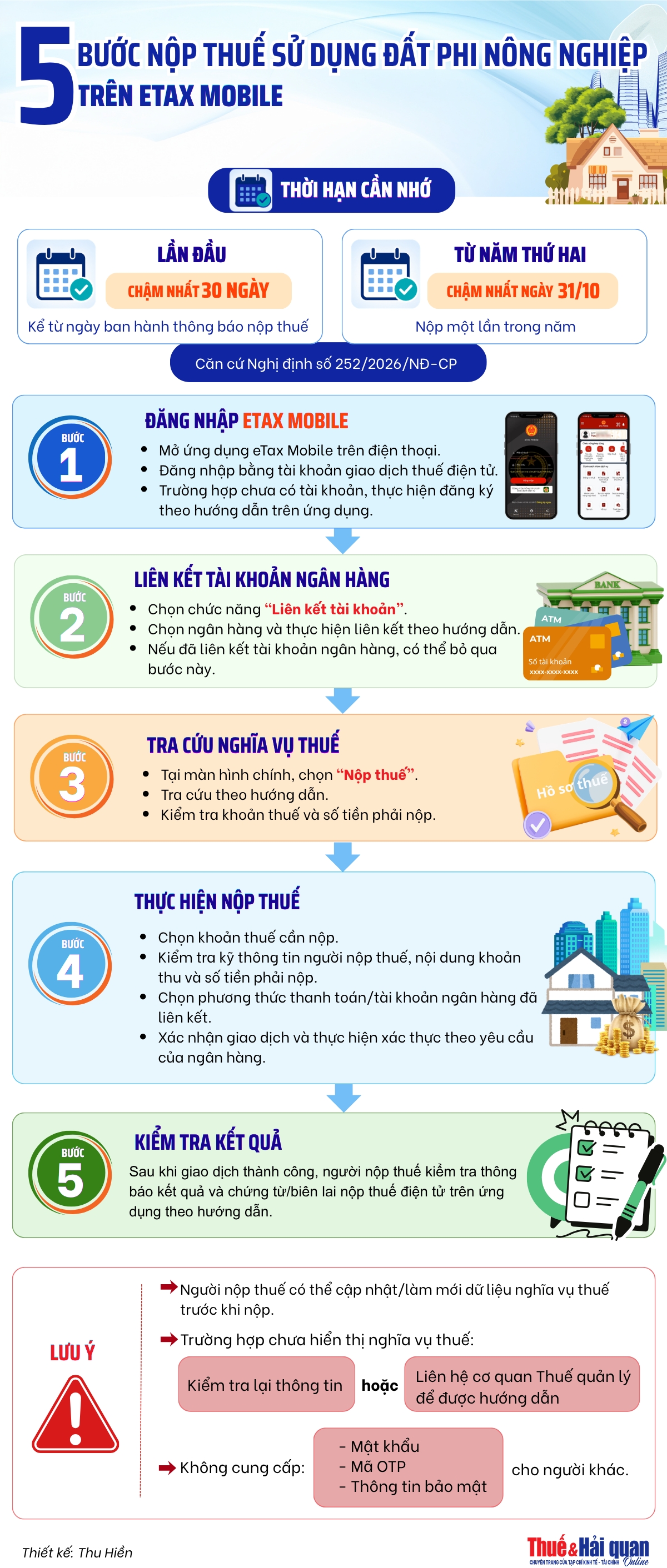
Nguồn: Thuế & Hải quan Online – Tạp chí Kinh tế – Tài chính (thiết kế: Thu Hiền).
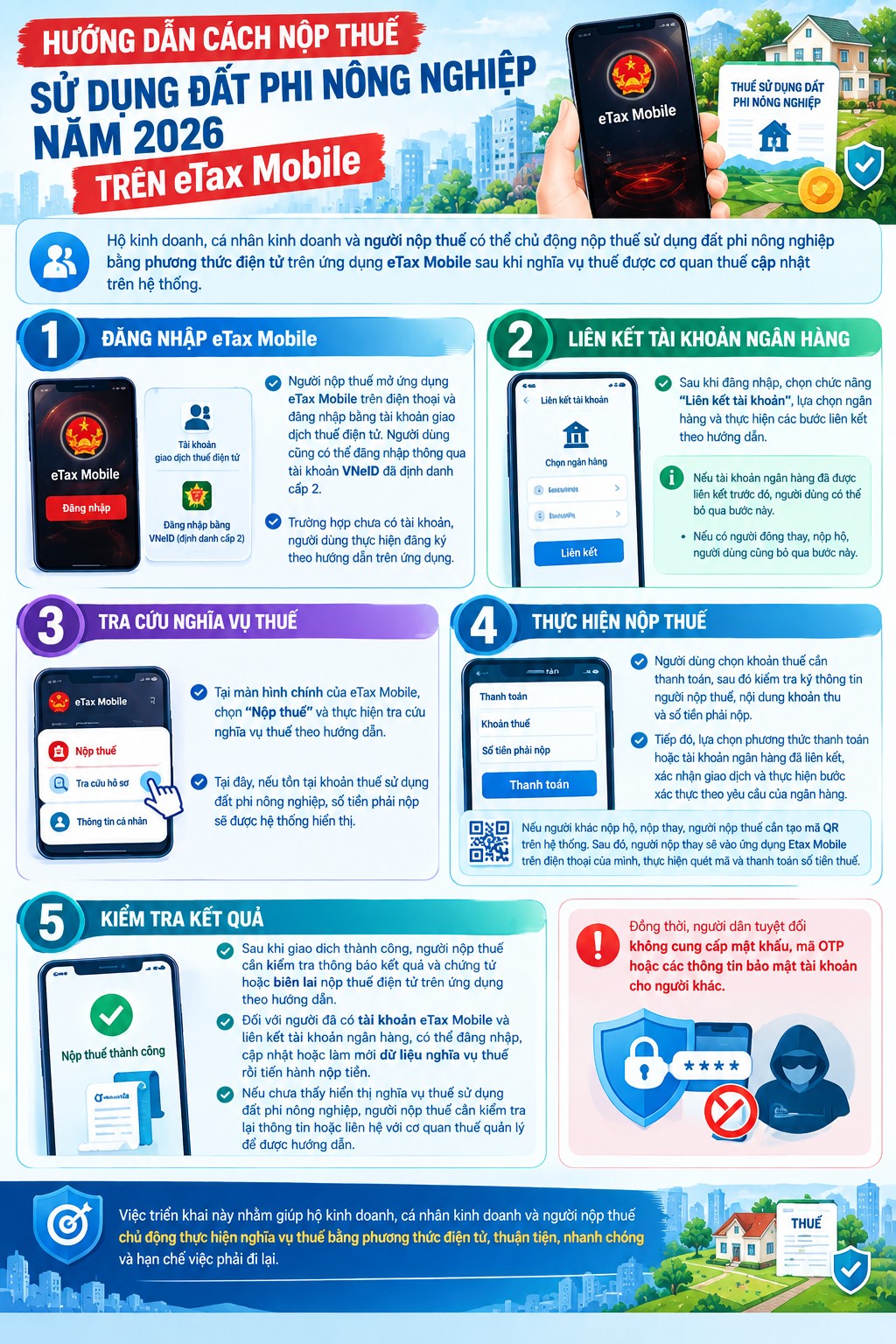
Nguồn: Báo Gia đình & Xã hội. Các bước chi tiết trong bài tham khảo hướng dẫn của Thuế thành phố Hải Phòng.
Bộ hướng dẫn thuế đất cho cư dân P1, C1, C2
- Hướng dẫn kê khai thuế – quy định, mẫu biểu, chú giải cách điền
- Hướng dẫn eTax Mobile – quy trình 6 bước, hình minh họa và lưu ý bảo mật
- Câu hỏi thường gặp – 15 tình huống dành cho cư dân P1, C1 và C2
- Liên hệ hỗ trợ – cơ quan thuế và đầu mối Ban điều hành Khu phố 22